DHCP explicado: cómo tus dispositivos obtienen una dirección IP
DHCP asigna automáticamente a tu dispositivo una IP local, la puerta de enlace y la configuración de DNS.
Puntos clave
- DHCP usa leases, así que las direcciones pueden cambiar con el tiempo.
- Muchos problemas de “conectado pero sin internet” son en realidad problemas de DHCP/DNS/puerta de enlace.
- A menudo puedes solucionarlos renovando el lease, reiniciando el router o corrigiendo la configuración de DNS.
Qué hace DHCP (y qué no hace)
DHCP (Dynamic Host Configuration Protocol) es el sistema que configura automáticamente los dispositivos en una red local.
Una asignación típica de DHCP incluye:
- Dirección IP local (por ejemplo, 192.168.1.23)
- Máscara de subred
- Puerta de enlace predeterminada (normalmente tu router)
- Servidores DNS
DHCP no te da directamente tu IP pública de internet. Tu IP pública la asigna tu ISP a tu router (y puede compartirse bajo CGNAT). Mantén la diferencia simple: - IP local: dentro de tu Wi-Fi / LAN - IP pública: la que ven los sitios web
Lease de DHCP: por qué cambian las direcciones IP
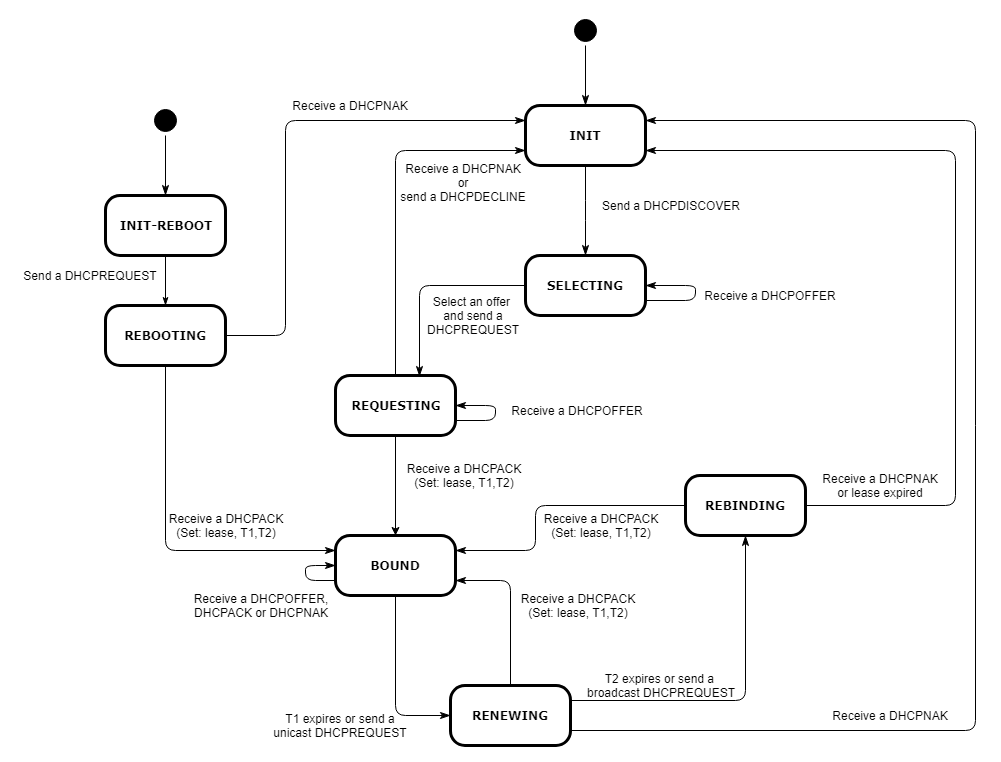
DHCP usa un lease para reservar temporalmente una dirección para un dispositivo.
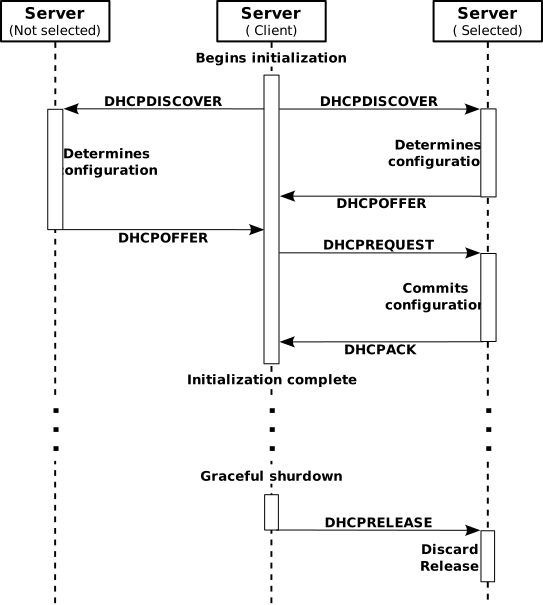
Lo que pasa en la práctica: - Al unirte al Wi-Fi, tu dispositivo solicita una dirección. - El router ofrece una y te la “arrienda” por un período (horas/días). - Tu dispositivo renueva el lease periódicamente.
Si un dispositivo está desconectado el tiempo suficiente, su IP anterior puede reutilizarse para otro.
El router como servidor DHCP (conceptos básicos del hogar)
En la mayoría de los hogares: - El router es el servidor DHCP. - Tus dispositivos son clientes DHCP.
En oficinas: - Un firewall, un servidor dedicado o un controlador puede ejecutar DHCP.
Si DHCP está mal configurado, los dispositivos pueden conectarse al Wi-Fi pero fallar al acceder a internet.
IP reservada vs IP local estática (confusión común)
Dos formas de mantener estable la IP local de un dispositivo:
Reserva DHCP (recomendado) - El router siempre asigna la misma IP a un dispositivo específico (por dirección MAC). - Sigue gestionado de forma centralizada.
IP estática manual en el dispositivo - Introduces IP/puerta de enlace/DNS manualmente. - Es fácil romperlo si eliges una IP fuera del plan del router.
Si no necesitas estabilidad (la mayoría de usuarios), déjalo en DHCP automático.
Problemas comunes de DHCP (y cómo se ven)
1) Conectado al Wi-Fi pero sin internet Causas típicas: - DNS incorrectos asignados - Puerta de enlace predeterminada incorrecta asignada - El router está en mal estado
2) Conflicto de IP (dos dispositivos reclaman la misma IP) Síntomas: - Desconexiones aleatorias - Un dispositivo expulsa a otro
3) Pool DHCP agotado Si el rango DHCP del router es demasiado pequeño, los nuevos dispositivos no obtienen dirección. Síntomas: - Un dispositivo nuevo se une al Wi-Fi pero no consigue una IP válida
4) “IP autoasignada” (169.254.x.x) Algunos sistemas asignan una IP de respaldo si DHCP falla. Síntomas: - Puedes conectarte localmente pero no llegar a internet
Arreglos comunes (paso a paso)
Prueba en este orden: 1. Apaga/enciende el Wi-Fi en el dispositivo. 2. Olvida la red y vuelve a conectarte. 3. Reinicia el router (corte de energía 20–30 segundos). 4. Renueva el lease DHCP en tu dispositivo (ajustes de red del sistema). 5. Si configuraste una IP estática manualmente, vuelve a automático. 6. Si fallan muchos dispositivos, comprueba si el pool DHCP del router es demasiado pequeño.
Implicaciones prácticas en sistemas reales
DHCP afecta sobre todo tu conectividad local, pero IPVerdict aún puede ayudar confirmando: - Tu IP pública (¿cambió tras reconectar?) - Tu contexto de ISP / ASN (¿cambió tu red de salida?) - Diferencias entre Wi-Fi y datos móviles (útil al depurar)
Malentendidos comunes
P1: ¿Es seguro dejar DHCP activado en casa? Sí: DHCP automático es el valor por defecto normal y más seguro para la mayoría.
P2: ¿Por qué mi teléfono funciona pero mi portátil no? Diferentes ajustes de DHCP/DNS o perfiles de red almacenados en caché.
P3: ¿DHCP puede cambiar mi IP pública? Indirectamente: reconectar tu router al ISP puede cambiar tu IP pública.
P4: ¿Cuál es la forma más fácil de mantener estable la IP de un dispositivo? Usa una reserva DHCP en el router.
P5: ¿DHCP afecta bloqueos o captchas de sitios web? Solo indirectamente a través de tu IP pública (que es distinta de tu IP local).
Limitaciones
- Un lease DHCP funcional no garantiza acceso a internet (DNS o el ISP aguas arriba aún podrían estar caídos).
- Algunos routers almacenan configuraciones rotas; reiniciar a veces es lo más rápido.
- Redes empresariales pueden usar varios servidores DHCP y políticas.
Aviso legal
La información de esta guía se proporciona con fines educativos y de diagnóstico. El comportamiento de la red puede variar según el entorno, la configuración y las fuentes de datos, por lo que los resultados deben tratarse como señales informativas y no como una prueba definitiva.
Conclusión
Comprender estos fundamentos te ayuda a interpretar las señales de red con más confianza y a solucionar problemas con menos suposiciones erróneas.